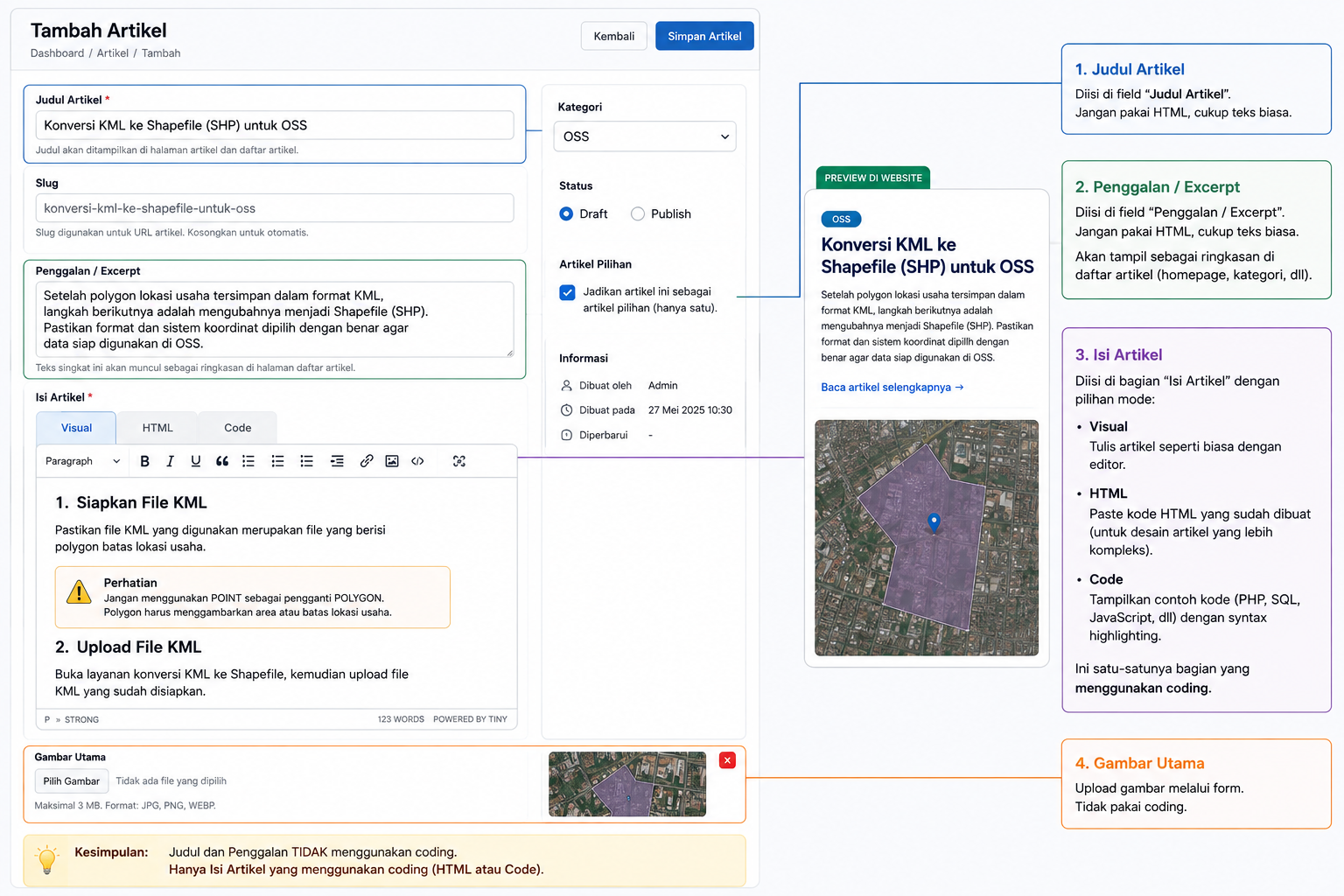
<h2>Konversi KML ke Shapefile (SHP)</h2>
<p>
Setelah polygon lokasi usaha tersimpan dalam format
<strong>KML</strong>, tahap berikutnya adalah mengubahnya menjadi
<strong>Shapefile (SHP)</strong>. Format ini diperlukan agar data
polygon dapat dipersiapkan untuk proses penambahan lokasi usaha di OSS.
</p>
<div class="article-warning">
<strong>Perhatian</strong>
<p>
Pastikan file KML yang digunakan berisi
<strong>polygon batas lokasi usaha</strong>, bukan hanya titik
atau marker lokasi.
</p>
</div>
<h3>1. Buka MyGeodata Cloud Converter</h3>
<p>
Gunakan layanan konversi data spasial seperti
<strong>MyGeodata Cloud Converter</strong>.
Layanan ini dapat digunakan untuk mengubah data KML menjadi berbagai
format data spasial, termasuk Shapefile.
</p>
<h3>2. Upload File KML</h3>
<p>
Upload file KML yang sebelumnya sudah dibuat dari
<strong>Google Earth</strong>.
Pastikan file tersebut merupakan batas area lokasi usaha yang sudah
dibuat dalam bentuk polygon.
</p>
<div class="article-tip">
<strong>Tips</strong>
<p>
Sebelum melakukan konversi, simpan file KML dengan nama yang
mudah dikenali, misalnya:
<strong>PT-Karya-Mandiri-Logamindo.kml</strong>
</p>
</div>
<h3>3. Pilih Vector Jika Muncul Mixed Content</h3>
<p>
Pada proses upload, terkadang muncul pemberitahuan:
</p>
<blockquote>
Mixed content detected
</blockquote>
<p>
Jika muncul pilihan antara <strong>Vector</strong> dan
<strong>Raster</strong>, pilih:
</p>
<div class="article-highlight">
<strong>Vector</strong>
<p>
Polygon merupakan data vector sehingga pilihan ini digunakan
untuk mempertahankan data batas lokasi usaha.
</p>
</div>
<h3>4. Pilih Format ESRI Shapefile</h3>
<p>
Pada bagian <strong>Required output format</strong>, pilih:
</p>
<div class="article-highlight">
<strong>ESRI Shapefile (.shp)</strong>
</div>
<p>
Format inilah yang akan menghasilkan data Shapefile dari polygon
lokasi usaha yang sebelumnya dibuat dalam KML.
</p>
<h3>5. Pilih Coordinate System</h3>
<p>
Pada bagian coordinate system, gunakan:
</p>
<div class="article-highlight">
<strong>WGS 84 (EPSG:4326)</strong>
</div>
<p>
Coordinate system ini digunakan untuk mempertahankan sistem koordinat
geografis yang umum digunakan pada data lokasi berbasis GPS dan
pemetaan.
</p>
<h3>6. Klik Convert</h3>
<p>
Setelah format output dan coordinate system sudah sesuai, klik
<strong>Convert</strong>.
Tunggu sampai proses konversi selesai.
</p>
<h3>7. Download Hasil Shapefile</h3>
<p>
Setelah proses selesai, download hasil konversi.
Biasanya Shapefile terdiri dari beberapa file pendukung yang harus
tetap berada dalam satu paket.
</p>
<div class="article-warning">
<strong>Penting</strong>
<p>
Jangan hanya mengambil file <strong>.shp</strong>.
File Shapefile membutuhkan beberapa file pendukung agar data
spasial dapat dibaca dengan benar.
</p>
</div>
<h3>File yang Dihasilkan</h3>
<p>
Dalam satu paket Shapefile biasanya terdapat beberapa file dengan
nama dasar yang sama, antara lain:
</p>
<ul>
<li><strong>.shp</strong> — menyimpan bentuk/geometri polygon.</li>
<li><strong>.shx</strong> — menyimpan indeks geometri.</li>
<li><strong>.dbf</strong> — menyimpan data atribut.</li>
<li><strong>.prj</strong> — menyimpan informasi sistem koordinat.</li>
<li><strong>.cpg</strong> — informasi encoding karakter, jika tersedia.</li>
</ul>
<div class="article-tip">
<strong>Tips Pengelolaan File</strong>
<p>
Simpan seluruh file Shapefile dalam satu folder dan jangan
mengubah nama salah satu file secara terpisah.
</p>
</div>
<h3>Contoh Struktur File</h3>
<pre class="article-code"><code>PT-Karya-Mandiri-Logamindo/
├── PT-Karya-Mandiri-Logamindo.shp
├── PT-Karya-Mandiri-Logamindo.shx
├── PT-Karya-Mandiri-Logamindo.dbf
├── PT-Karya-Mandiri-Logamindo.prj
└── PT-Karya-Mandiri-Logamindo.cpg</code></pre>
<h3>Setelah Shapefile Selesai</h3>
<p>
Jika hasil konversi sudah lengkap, data polygon selanjutnya dapat
dipersiapkan untuk proses <strong>upload polygon posisi lokasi usaha
di OSS</strong>.
</p>
<div class="article-flow">
<div>
<strong>Google Earth</strong>
<span>Buat batas polygon lokasi usaha</span>
</div>
<div>
<strong>KML</strong>
<span>Simpan polygon dalam format KML</span>
</div>
<div>
<strong>Shapefile</strong>
<span>Konversi KML menjadi SHP</span>
</div>
<div>
<strong>OSS</strong>
<span>Upload polygon lokasi usaha</span>
</div>
</div>
<div class="article-highlight">
<strong>Kesimpulan</strong>
<p>
Konversi KML ke Shapefile merupakan salah satu tahap penting
dalam menyiapkan data batas lokasi usaha. Pastikan polygon,
sistem koordinat, serta seluruh file pendukung Shapefile
sudah lengkap sebelum digunakan pada proses berikutnya.
</p>
</div>
OSS
Konversi KML ke Shapefile
Setelah polygon lokasi usaha tersimpan dalam format KML, langkah berikutnya adalah mengubahnya menjadi Shapefile (SHP).